Showing posts with label Programming. Show all posts

Tuesday, March 7, 2017

Cara Install Node.js versi Terbaru di Linux Ubuntu

Bagi kamu programmer Web, saya rasa Node.js telah tak asing lagi. Boleh dibilang telah  menjadi tool/library harus khususnya dalam mengembangkan webapp alias web front end. Nah, dari berbagai sharing pengalaman, salah satu problem klasik bagi pemakai Node.js di Linux merupakan bagaimana menginstall alias mengupdate Node.js supaya rutin memperoleh versi terakhir.

Problem ini biasanya dialami oleh programmer yang memakai OS Ubuntu serta yang sejenis. Eits, jangan salah sangka dulu. Maksud saya bukan sebab Ubuntu itu jelek alias sejenisnya. Maksud saya merupakan, pemakai Ubuntu biasanya telah terbiasa memakai package manager dalam menginstall software alias library. Nah persoalannya merupakan, banyak versi package software alias library di repositories jauh lebih rendah/lama apabila dibandingkan dengan yang dari sumbernya.

Baca Juga : Pengertian Node.js, npm dan Tutorial Cara Menginstallnya dengan Mudah

Berikut ini merupakan perbadingannya.  Apabila kamu memakai Ubuntu 14.04, maka paket Node.js yang disediakan merupakan versi 0.10.25. Bandingkan dengan versi Node.js terakhir (pada saat tulisan ini saya tulis) yaitu 4.2.1. Jauh sekali bukan.


Nah, berikut ini merupakan tutorial mudah untuk menginstall/upgrade Node.js yang terakhir. Hmmm, sebetulnya ada berbagai cara, yaitu :
  1. Download binary dari nodejs.org, kemudian extract dan menempatkannya secara manual.
  2. Compile source code Node.js dari Github.
  3. Menginstall Node.js dari repository yang disediakan tim pengembang Node.js
Semuanya dapat kamu perbuat serta hasilnya sama saja. Bakal namun disini saya hanya bakal memakai tutorial nomor 3, pasti saja sebab lebih praktis serta cepat.

Menambahkan repositori Node.js

Tambahkan repository Node.js dengan memakai perintah "khusus" di bawah ini.

curl -sL https://deb.nodesource.com/setup | sudo bash -
Perintah di atas bakal meperbuat analisa versi Ubuntu yang kamu gunakan, kemudian mencoba meningkatkankan sourcelist Node.js yang sesuai, lalu mengupdate package. Tunggu semua proses berakhir tanpa error.

Install Nodejs dan npm

Seusai perintah di atas sukses tanpa ada error, maka sourcelist nodejs yang sesuai dengan versi OS kamu sudah sukses di tambahkan serta di update. Kini saatnya kamu install paket nodejs. 

sudo apt-get install nodejs

Perintah di bakal menginstall nodejs sekaligus npm. Sehingga seusai sukses menginstall nodejs, kamu tak butuh install npm.

Seusai nodejs serta npm terinstall, ada baiknya kamu buat simbolic link node ke nodejs. Faktor ini terbukti sifatnya optional, bakal namun disarankan sebab ada software yang terbuktigil nodejs dengan node.

sudo ln -s /usr/bin/nodejs /usr/bin/node


Jalankan berbagai perintah di bawah ini untuk memeriksa apakah nodejs dkk telah sukses terinstall dengan benar.
nstall/update Node.js versi terbaru di Linux Ubuntu
klik gambar untuk memperbesar


Apabila hasilnya semacam foto di atas, maka nodejs telah terinstall dengan benar. Selanjutnya semacam software-software yang lain, kamu tinggal meperbuat sudo apt-get update dengan cara periodik serta upgrade node js apabila ada versi terakhir. Mudah serta tak repot bukan.

Sekian tip serta tips hari ini. Selamat mencoba, semoga yang sedikit ini berguna.

Pengertian Node.js, npm dan Tutorial Cara Menginstallnya dengan Mudah

Apa itu Node.js ?

Anda seorang alias ingin menjadi seorang web programmer ? Maka sekarang apabila kamu membaca suatu  cara alias postingan, maka hampir tentu kamu bakal menemui suatu  perintah semacam di bawah ini.
npm install ...
bower install ...

Apalagi jika anda seorang Front end programmerNode.js adalah sesuatu yang sekarang wajib anda ketahui.

Lalu apakah Node.js itu ?

Saya yakin kamu telah mengetahui JavaScript. Serta kami semua tahu bawah JavaScript merupakan script yang hanya berlangsung pada Browser. Artinya JavaScript hanya bisa berlangsung di segi user. Namun itu semua masa lalu. Kini JavaScript telah bisa berlangsung di backend alias diserver, serta itulah yang diperbuat Node.js.
klik gambar untuk memperbesar
Jadi bayangkan kamu yang seorang Front End programmer, kini hanya memerlukan 1 bahasa pemrograman saja untuk membikin suatu  software web, yaitu JavaScript.

Baca Juga : Cara Menampilkan Custom Tooltip di Chart.js v2 dengan Mudah

Node.js tak berlangsung sendiri, melainkan berlangsung di atas suatu  JavaScript Engine, yaitu V8. Terdengar familiar ? Yups, itu merupakan V8 buatan Google yang dipakai oleh browser Google Chrome. Jadi, supaya lebih jelas, bayangkan saja JavaScript Engine V8 tersebut dicopot dari Google Chrome, kemudian di-install langsung ke PC/komputer anda. Serta Node.js merupakan sesuatu/interface/wrapper yang menghubungkan kamu dengan V8 tersebut.
Bagaimana, mudah-mudahan telah jelas apa itu Node.js

Apa itu NPM ?

Lalu apakah npm itu ? npm merupakan package manager untuk JavaScript. Sehingga npm merupakan suatu  tool/software kecil untuk mengatur package/software JavaScript yang mengunakan Node.js.
Saya pribadi merasa, npm dengan cara manfaat bolehlah dianggap sama alias mirip dengan composer untuk php, pip untuk python, apt untuk Debian/Ubuntu, yum untuk Fedora, mvn untuk Java serta lain-lain. Oleh sebab itu, dengan npm kamu bakal mudah misalkan dalam mencari, install, uninstall software-software alias sekedar module/package Node.js.

Baca juga : Tutorial Cara Mengatasi masalah wiredep pada Bootstrap dengan Mudah

Cara menginstall Node.js dan npm

Apabila kamu memakai Windows alias Mac, maka Node.js sangat-sangat mudah untuk di install. Sedangkan untuk Linux serta Mac, sebetulnya juga sangat mudah, hanya saja rasanya tetap tetap belum semudah di Windows.
Anda tidak perlu menginstall npm secara manual, karena begitu anda menginstall Node.js, maka npm akan secara default juga akan ikut ter-install. Jadi tinggal pakai saja.

Menginstall Node.js dan npm di Windows

  1. Download Node.js di sini. Jangan lupa sesuaikan dengan tipe mesin anda, 32 bit alias 64 bit.
  2. Jalankan/doble klik file instalasi yang sudah kamu download tersebut.
  3. Ikuti saja perintah penginstallannya sampai selesai.

klik gambar untuk memperbesar


klik gambar untuk memperbesar

Menginstall Node.js dan npm di Mac

Saya hingga sekarang tetap belum mempunyai peluang untuk mencoba Node.js di Mac. Jadi tak dapat tak sedikit berkomentar.
Akan namun dengan cara umum, menginstall Node.js di Mac sama mudahnya dengan menginstall Node.js di Windows. Kamu lumayan mengunduh file setup-nya di sini. Kemudian jalankan file tersebut serta ikuti saja perintah-perintahnya hingga berakhir.

Menginstall Node.js dan npm di Linux

Menginstall Node.js di Linux merupakan gampang-gampang sulit. Faktor ini menurut saya pribadi mungkin dikarenakan oleh tak sedikitnya varian dari Linux, jadi mereka tak dapat menyediakan 1 tipe file instalasi.
Ambillah contoh antara Debian/Linux dengan RedHat/Fedora. File instalasi/package yang dipakai telah tak sama, yaitu deb serta rpm, yang dengan cara struktur jelas tak sama.

Baca Juga : Hal Wajib dilakukan Setelah Menginstall/Upgrade Ubuntu 16.04 LTS

Oleh sebab itu, tutorial paling mudah untuk menginstall Node.js di Linux merupakan dengan memakai repositories dari masing-masing Vendor. Yang wajib menjadi perhatian serta catatan merupakan, biasanya vendor-vendor mengeluarkan tak sedikit versi Distro yang tak semuanya di-support dalam waktu yang panjang. Maksud saya, merupakan vendor-vendor tersebut biasanya tak terlalu mengikuti perkembangan versi software, jadi software yang di-install via repository resminya cenderung versi lama.

Contohnya, Node.js di Ubuntu 14.04. Versi Node.js dari Repository resmi Ubuntu berhenti pada versi 0.10.x. Sedangkan pada saat tulisan ini saya tulis, Node.js sebetulnya telah mencapai versi 4.2.1. 
Jadi, lakukan hal-hal di bawah ini agar dapat menginstall versi terbaru di Linux.
1. Jika anda menggunakan Ubuntu, anda bisa langsung mengunjungi link di atas.
2. Jika anda menggunakan Distro Linux yang lain, silahkan berkunjung ke site ini
3. Disana terdapat informasi lengkap tentang bagaimana cara menginstall Node.js di berbagai macam Distro Linux.
4. Silahkan anda ikuti saja step-by-step-nya sampai selesai.
Untuk mengetes apakah Node.js serta npm sudah ter-install. Silahkan buka terminal/cmd anda, kemudian ketikkan perintah di bawah ini.
node --version
npm --version

Apabila kamu memperoleh desain semacam di bawah ini, maka Node.js serta npm telah terinstall dengan baik.


klik gambar untuk memperbesar
Pada saat kamu memeriksa versi Node.js serta npm, mungkin saja kamu bakal memperoleh versi yang tak sama antara satu dengan yang lain. Faktor itu merupakan normal.
Mudah - mudahan bermanfaat bagi sobat untuk lebih mengetahui bahasa javascript node js.

Monday, March 6, 2017

Tutorial Cara Membuat CDN sendiri di Dropbox dengan Mudah

CDN merupakan kependekan dari content distribution network, yang apabila diterjemahkan leluasa dalam lingkup Web merupakan tutorial untuk mendistribusikan konten semacam file html, css, javascript, foto serta lain-lain ke dalam suatu  sistem yang terdistribusi. Harapannya merupakan konten tersebut bisa diakses dari segala tempat dengan cepat serta handal.

Nah, dalam berbagai kondisi tertentu, para Blogger terutama yang memakai Blog gratisan semacam Blogspot alias Wordpress, memerlukan tempat untuk menempatkan/upload file css alias javascript-nya jadi bisa diakses dari tak sedikit blog sekaligus.

Hal ini tak menjadi persoalan apabila kamu berlangganan jasa hosting alias sejenisnya. Sedangkan untuk para blogger gratisan, solusi paling mudah untuk persoalan ini merupakan dengan menuliskan kode javascript alias css file alias konten lainnya langsung di template blog. Faktor ini terbukti bisa saja diperbuat, bakal namun bayangkan apabila kamu wajib menulis alias copy paste kode javascript alias css di semua template blog anda. Bakal sangat merepotkan bukan.

Nah, solusi lain yang sangat mudah merupakan dengan menyimpan file konten ke dalam CDN dengan memakai jasa Cloud Storage. Sekarang tersedia begitu tak sedikit penyedia jasa cloud storage. Berbagai diantaranya merupakan, Dropbox, Google Drive, Microsoft Onedrive, Mega serta tetap tak sedikit lagi. Dengan cara teori, semua cloud storage tersebut bisa dikegunaaankan sebagai CDN, bakal namun hari ini kami hanya bakal mengulas DropBox.

Berikut ini merupakan tutorial mudah mekegunaaankan Dropbox sebagai CDN file-file javascript, css alias yang lain.

1. SignUp/daftar dan SignIn ke Dropbox

Langkah pertama merupakan mendaftar ke Dropbox apabila kamu belum mempunyai account Dropbox. Apabila telah, lanjutkan dengan SignIn ke dalam Dropbox anda.

2. Upload file ke dalam Dropbox

Silahkan upload file-file yang kamu butuhkan ke dalam DropBox. Kamu dapat menempatkannya di sembarang tempat, bakal namun saya sarankan ke dalam folder Public saja, sebab file-file tersebut nanti bakal menjadi konsumsi publik.

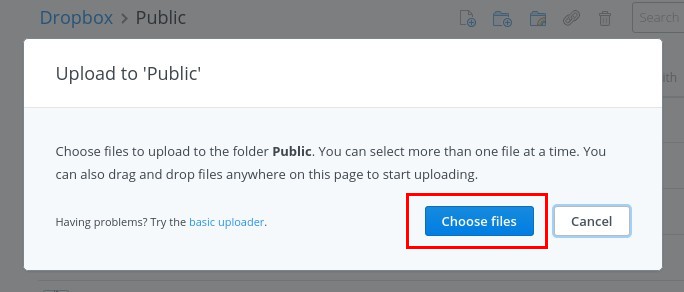
Klik folder Public, setelah itu klik tombol upload di bagian atas menu.


Tekan tombol Choose File lalu browse dan pilih file yang anda perlukan. Tekan Done jika sudah selesai memilih.


3. Share file di DropBox

Supaya file di dalam DropBox dapat diakses oleh umum, maka file tersebut harus di share. Untuk setiap file di dalam dalam folder Public tersebut, silahkan klik/hover di atas file, maka akan muncul tombol Share dibagian kanan. Klik tombol Share tersebut.


Tunggu sejenak, sampai muncul link untuk file tersebut. Link inilah yang anda perlukan untuk share. Silahkan copy/catat link ke notepad atau sejenisnya.

Baca Juga : Cara Install Notepad++ dengan mudah


Ulangi langkah di atas untuk semua file yang diperlukan. Masing - masing file yang sudah ter-share ditandai dengan icon atau tanda rantai.


4. Ubah URL file

Jika anda langsung menggunakan share URL di atas, maka anda akan kecewa karena URL tersebut tidak akan bisa digunakan di dalam tag <link> , <script> maupun <img>, karena akan selalu di-redirect ke halaman Dropbox anda.

Oleh karena itu, URL tersebut harus dimodif terlebih dulu agar Dropbox tahu bahwa kita ingin agar file yang kita akses tersebut diperlakukan sebagai source file. Caranya adalah dengan mengganti https://www.dropbox menjadi https://dl.dropbox. Intinya ganti www dengan dl .

Contoh :
URL asal : https://www.dropbox.com/s/ix59kqster6v7gh/site-6d3d863814.js?dl=0
Diubah menjadi : https://dl.dropbox.com/s/ix59kqster6v7gh/site-6d3d863814.js?dl=0

Dengan begini maka kamu sudah mempunyai CDN milik kamu sendiri. Selanjutnya silahkan gunakan URL modifikasi tersebut di dalam template blog anda.


<link href="https://dl.dropbox.com/s/ub6s43z34ag89v0/site-5662e67bde.css?dl=0" rel="stylesheet"/>
<script src="https://dl.dropbox.com/s/ix59kqster6v7gh/site-6d3d863814.js?dl=0" type="text/javascript"/>


Sekian tip/tips hari ini. Semoga yang sedikit ini berguna bagi anda.